 Emmoke
 الدليل
إيموك خطوة بخطوة
ثماني خطوات قصيرة من التنزيل حتى أول فاتورة – مع صور. اضغط على خطوة في القائمة أو على «التالي». البرنامج نفسه باللغة الألمانية؛ أسماء القوائم الألمانية مكتوبة بخط عريض. عند التشغيل الأول تشرح جولة تعريفية كل شيء، وعند كل زر رمز صغير i يبيّن وظيفته.
1. التنزيل والتثبيت
- في الصفحة الرئيسية اختر «تنزيل لويندوز» وشغّل برنامج التثبيت.
- للهاتف: نزّل تطبيق أندرويد وافتحه. سيأتي تطبيق آيفون عبر TestFlight أو App Store بعد موافقة Apple.
- عند التشغيل الأول اختر كلمة مرور – بها تُشفَّر بياناتك. دوّن مفتاح الاستعادة (Wiederherstellungsschlüssel) واحفظه في مكان آمن.
2. الجولة عند التشغيل الأول
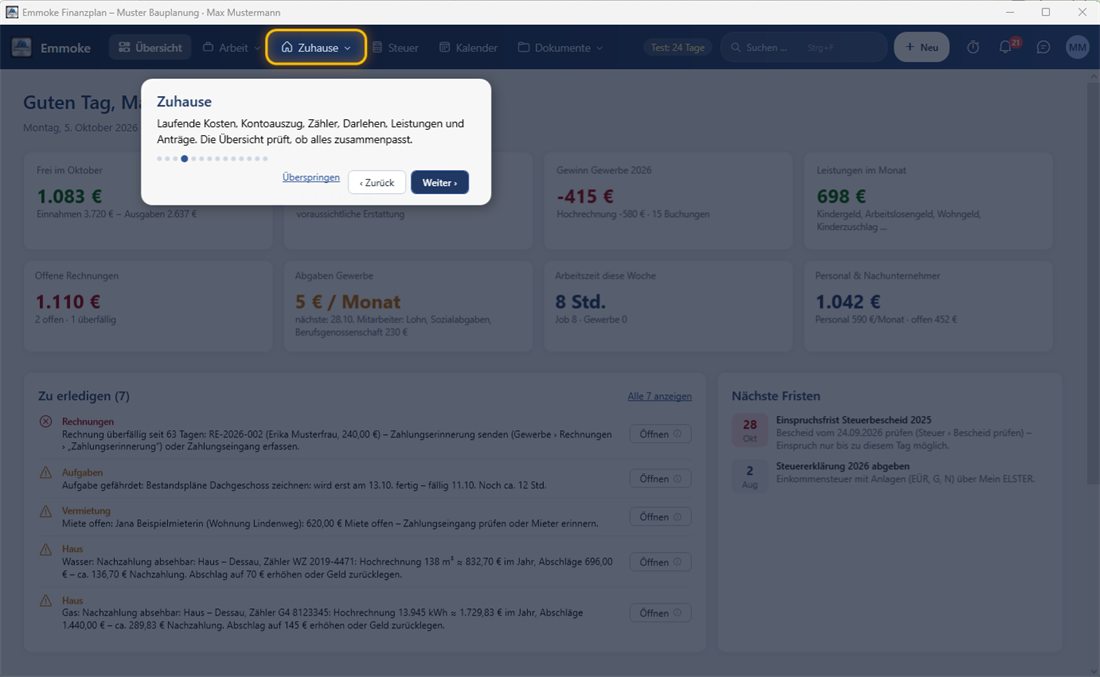
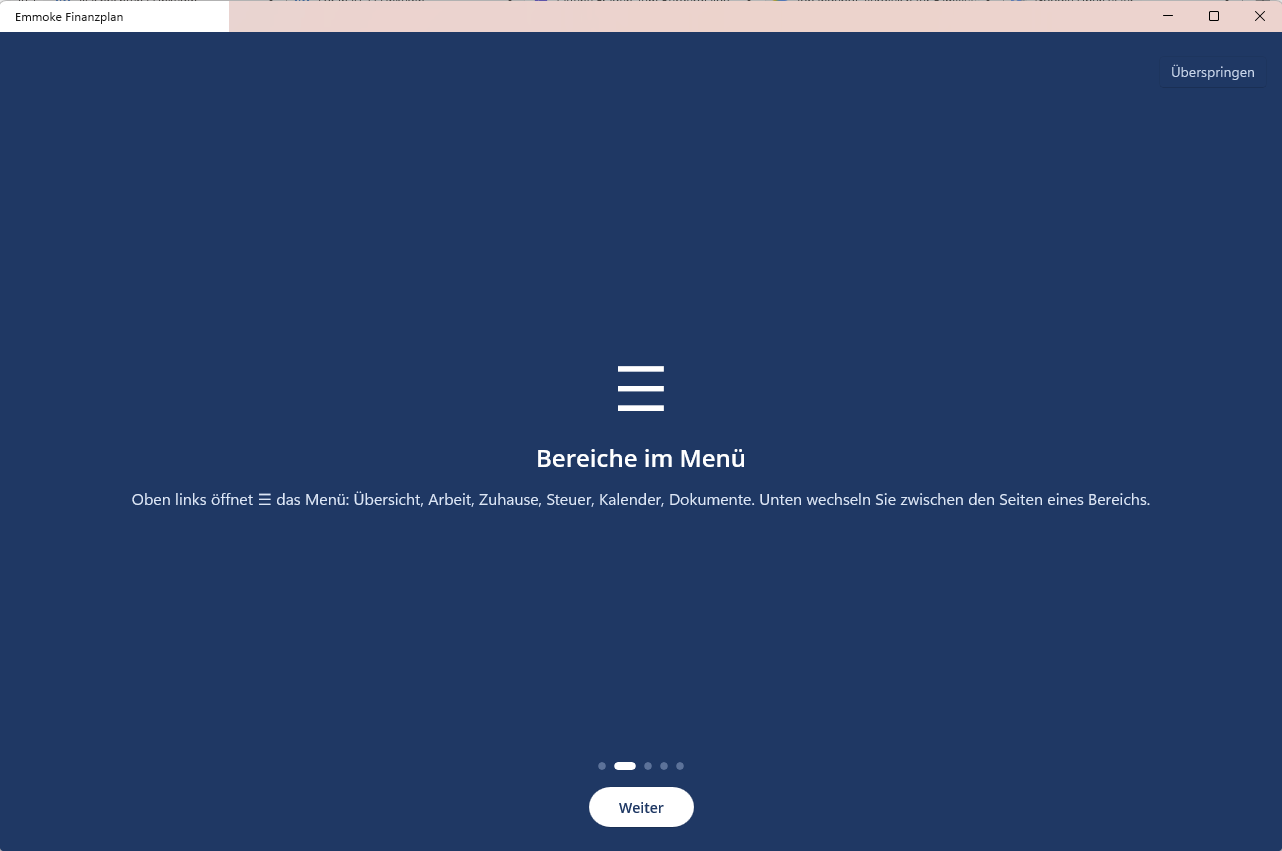
يبيّن لك إيموك خلال دقيقتين أين يوجد كل شيء: يُعتَّم البرنامج، ويضيء القسم المشروح باللون الأصفر، وبجانبه شرح لوظيفته. «Weiter» ينتقل إلى النقطة التالية، و«Überspringen» ينهي الجولة. لإعادتها في أي وقت: Profil › Hilfe › Rundgang starten.
3. التجربة ببيانات «Max Mustermann» التجريبية
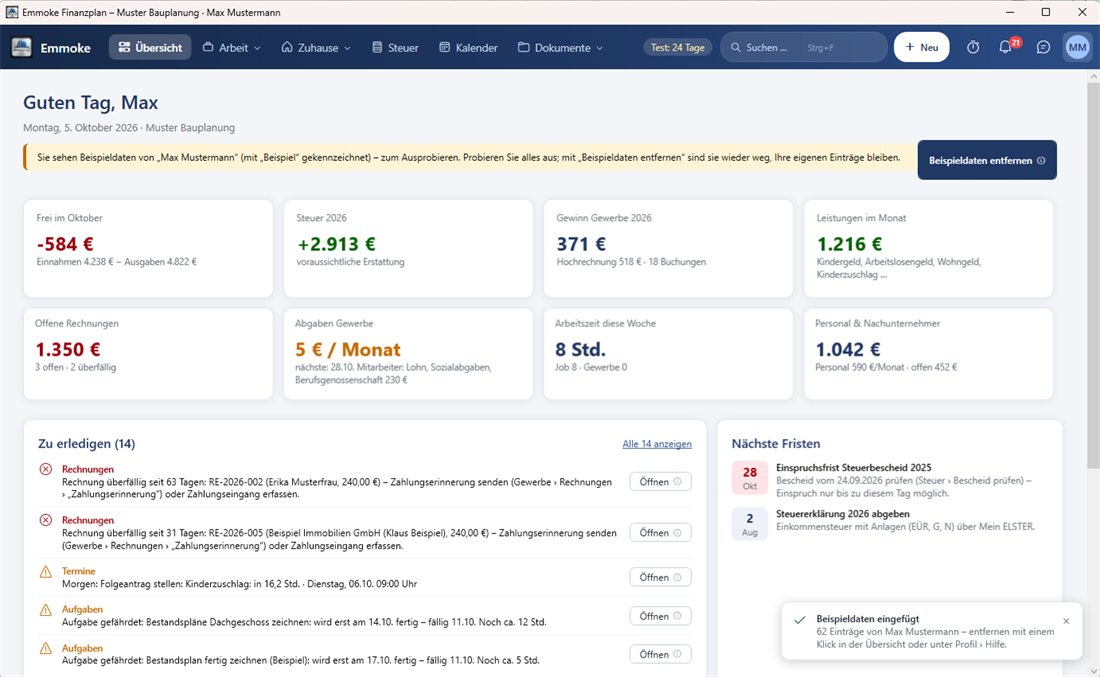
بعد الجولة يعرض إيموك بيانات تجريبية: عملاء، عرض سعر، فواتير، منزل مع تكاليف جارية، حركات بنكية ومواعيد. هكذا ترى فورًا كيف يعمل كل شيء معًا.
- للإضافة لاحقًا: Profil › Hilfe › Beispieldaten einfügen (في التطبيق: Einstellungen).
- الحذف بنقرة واحدة: «Beispieldaten entfernen» أعلى النظرة العامة – وتبقى إدخالاتك الخاصة.
4. كل زر يشرح نفسه
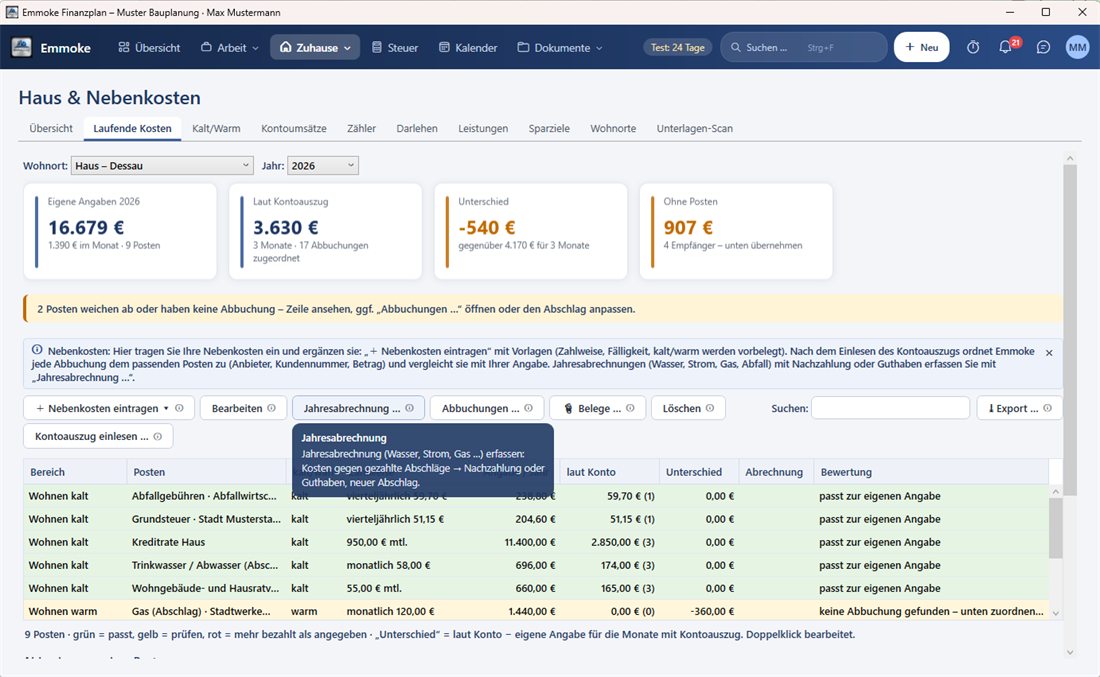
بجانب كل زر رمز صغير i. مرّر الفأرة فوقه: تظهر نافذة صغيرة تشرح ما يفعله الزر. في التطبيق يشرح الرمز i في الأعلى الصفحة وكل الأزرار. يمكن إخفاء الرموز من Profil › Hilfe.
5. بيانات الشركة وأول فاتورة
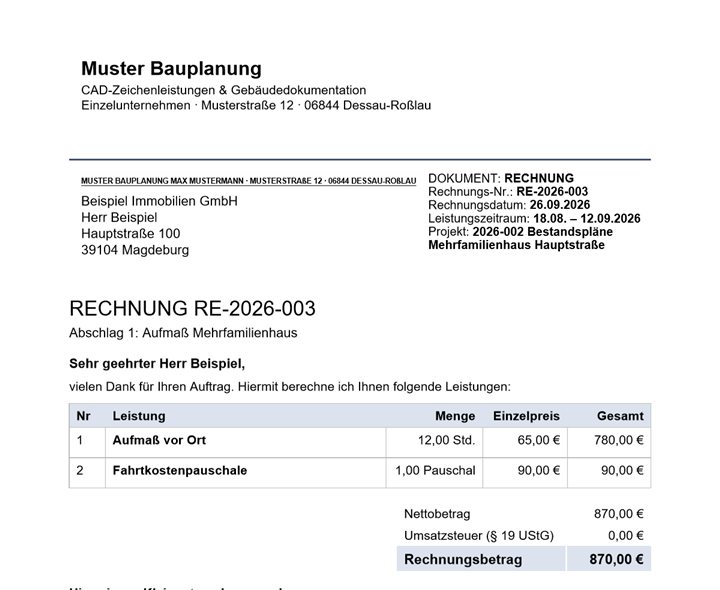
- Arbeit › Gewerbe › Übersicht: يبيّن البدء الموجَّه ما ينقص – مع زر «Jetzt erledigen» لكل نقطة.
- أدخل بيانات شركتك (العنوان، الرقم الضريبي، البنك) – تظهر على كل فاتورة.
- + Neu › Rechnung: اختر العميل وأدخل البنود (أيضًا من كتالوج الخدمات).
- Festschreiben (تثبيت الفاتورة) ثم أرسلها بالبريد الإلكتروني مع PDF. وصلت الدفعة؟ Bezahlt – يظهر الدخل تلقائيًا في حساب الإيرادات والمصروفات (EÜR).
6. المنزل: التكاليف الجارية وكشف الحساب
- Zuhause › Laufende Kosten: «+ Nebenkosten eintragen» – قوالب لضريبة العقار، الماء، الكهرباء، الغاز، التأمين، السيارة …
- استورد كشف الحساب بصيغة CSV من البنك الإلكتروني – ويصنّف إيموك كل خصم.
- Zuhause › Übersicht: يبيّن الفحص ما لا يتطابق (مع تصحيح بنقرة)، ويبيّن الجدول مصدر كل رقم.
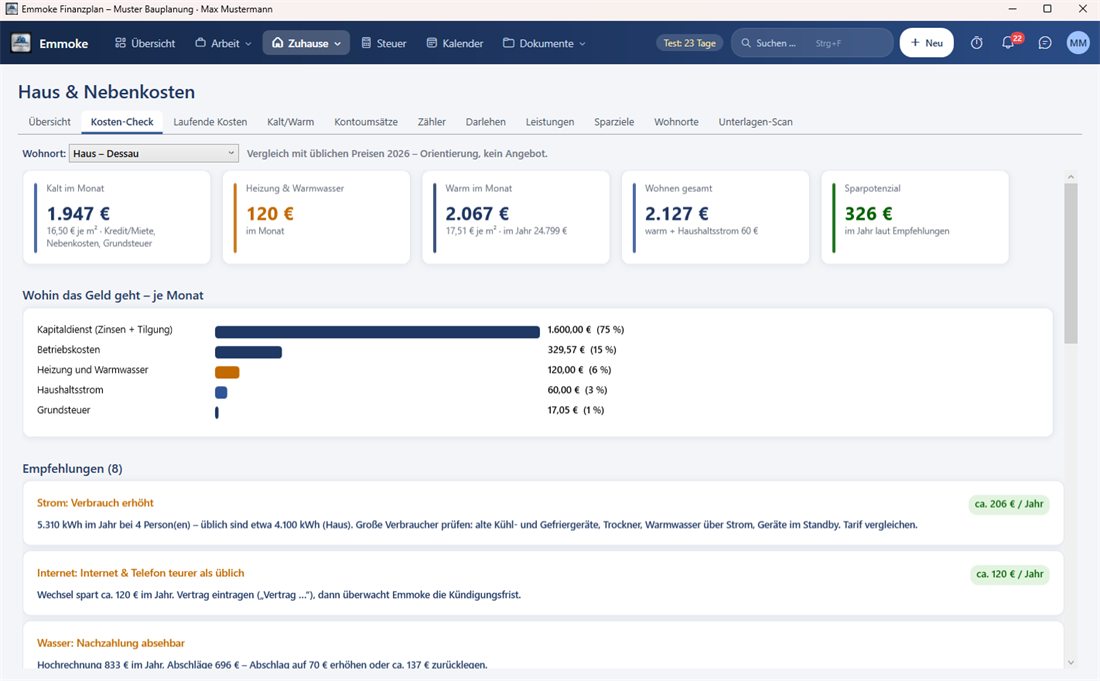
- Zuhause › Kosten-Check: التكاليف مع التدفئة وبدونها، رسم بياني «أين يذهب المال»، تقييم كل تعرفة (رخيصة، معتادة، مرتفعة) مع التوفير وتاريخ «الإلغاء حتى» – مع توصيات وأزرار «Angebote vergleichen» و«Vertrag …» و«Kündigen …».
7. حاسبة الصافي: كم يتبقى مع الوظيفة والعمل الحر؟
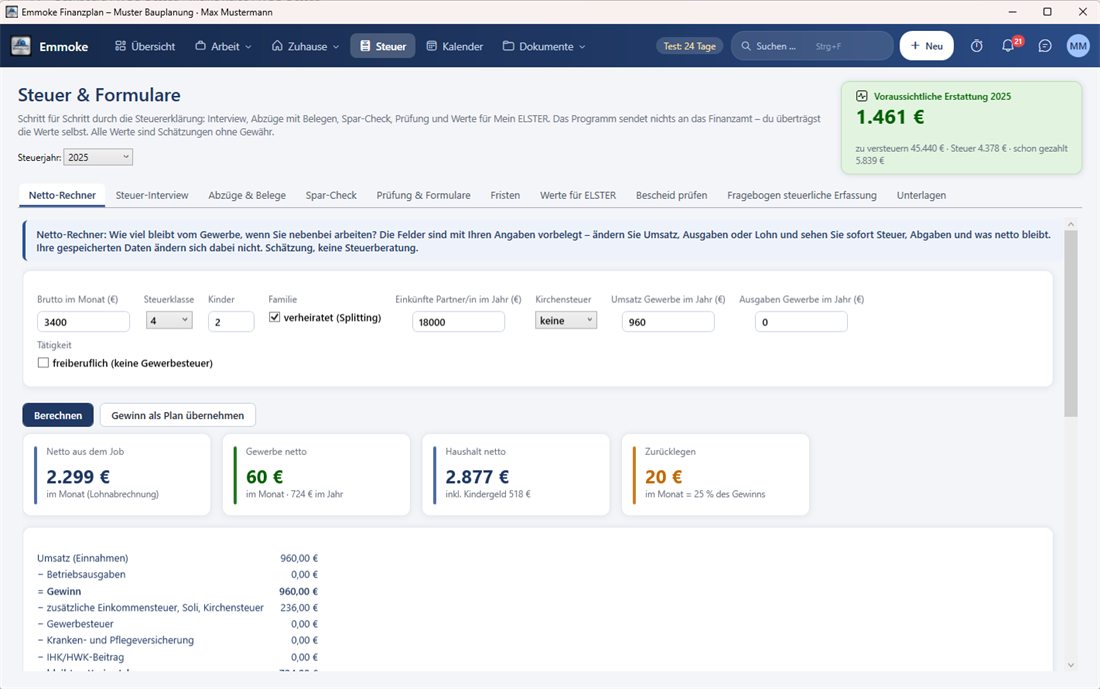
Steuer › Netto-Rechner: أدخل الراتب الإجمالي، الفئة الضريبية، الأطفال، وإيرادات ومصروفات النشاط. ترى فورًا صافي الوظيفة، وما يحققه النشاط بعد الضرائب، وصافي دخل الأسرة، وكم يجب أن تدّخر للضرائب – مع جدول لأرباح مختلفة.
8. ربط الهاتف والحاسوب
- على الحاسوب: Einstellungen › PC und Handy › اختر OneDrive (أو Google Drive) كمجلد مشترك.
- في التطبيق: «Mit Cloud-Datei verbinden» › OneDrive (آيفون: تطبيق الملفات › OneDrive أو iCloud Drive) › مجلد «Emmoke Finanzplan» › اضغط على daten.emmoke › كلمة المرور.
- انتهى: تُزامَن التغييرات تلقائيًا. ويخبرك الحاسوب بما تغيّر على الهاتف – حتى عند الفتح التالي.
- يحتوي التطبيق على أهم وظائف برنامج الحاسوب: العمل، الموظفين، المنزل مع فحص التكاليف، التأجير، الضرائب، التقويم، المستندات والمساعد.
بالتفصيل: دليل المستخدم (PDF، بالألمانية) في البرنامج تحت Profil › Hilfe وفي صفحة التنزيل.